
अगर आप C Programming सीखना चाहते हैं तो सबसे पहला Step है अपने computer में C Programming का setup. आज इस Post में आप सीखेंगे C Programming Setup in Hindi Step-by-Step आसान हिंदी में।
अक्सर beginners को coding से ज्यादा मुश्किल अपने कंप्यूटर में C language को run करवाने में आती है। अगर आपका Set up सही नहीं है, तो आप code सही लिखेंगे फिर भी errors आएंगे और आप demotivate हो सकते हैं। इसीलिए, Coding शुरू करने से पहले एक मजबूत “Environment” तैयार करना बहुत जरूरी है।
इस Guide में हम C Programming के setup को बहुत ही आसान भाषा में समझेंगे।
Table of Contents
C Programming Setup क्या होता है?
C Programming Setup का मतलब है अपने computer में वो सभी tools install करना जो C भाषा में code लिखने, compile करने और run करने के लिए ज़रूरी होते हैं।
मुख्य रूप से इसमें दो चीज़ें चाहिए होती हैं:
1. Compiler
यह सबसे ज़रूरी हिस्सा है क्योंकि यही source code को machine code में बदलता है। C के लिए सबसे popular compiler है:
- GCC (GNU Compiler Collection) – Windows पर इसे MinGW के through install किया जाता है, Linux में अक्सर पहले से होता है, Mac पर Xcode command line tools के साथ आता है
2. Text Editor / IDE
code लिखने के लिए। दो options होते हैं:
- सिर्फ Editor (जैसे VS Code, Notepad++) – इसके साथ compiler अलग से run करना पड़ता है terminal/command prompt से
- कोई IDE (जैसे Code::Blocks, Dev C++, Turbo C) – इसमें editor और compiler दोनों साथ होते हैं, एक click में run हो जाता है
Windows में C Programming Setup कैसे करें
Windows में C Programming के लिए setup करने के मुख्य रूप से दो तरीके होते हैं – पहला IDE के साथ (आसान तरीका) और दूसरा GCC Compiler + Code Editor अलग से (Professional तरीका)। नीचे दोनों तरीके detail में दिए गए हैं।
तरीका 1: Code::Blocks का उपयोग करके (Beginners के लिए सबसे आसान)
Code::Blocks एक free IDE है जिसमें GCC Compiler पहले से ही built-in (bundled) आता है, इसलिए अलग से compiler install करने की ज़रूरत नहीं पड़ती।
Steps:
- Download करें – Official website (codeblocks.org) पर जाएं और “Download” section में जाएं
- सही file चुनें – “codeblocks-XX.XXmingw-setup.exe” वाली file download करें (इसमें “mingw” लिखा होना चाहिए, क्योंकि इसमें compiler शामिल है)
- Install करें – Downloaded file पर double-click करें और Next-Next करके install कर लें (default settings ठीक हैं)
- Open करें – Code::Blocks खोलें
- New Project/File बनाएं:
- File → New → File → C/C++ Source
- File को
.cextension के साथ save करें (जैसेhello.c)
- Code लिखें:
#include <stdio.h>
int main() {
    printf("Hello World");
    return 0;
}- Run करें – ऊपर दिए “Build and Run” (play button जैसा icon) पर click करें
- Output एक नई window में दिखेगा
तरीका 2: GCC Compiler (MinGW) + VS Code (Professional तरीका)
यह तरीका थोड़ा ज्यादा technical है लेकिन industry में ज्यादा इस्तेमाल होता है।
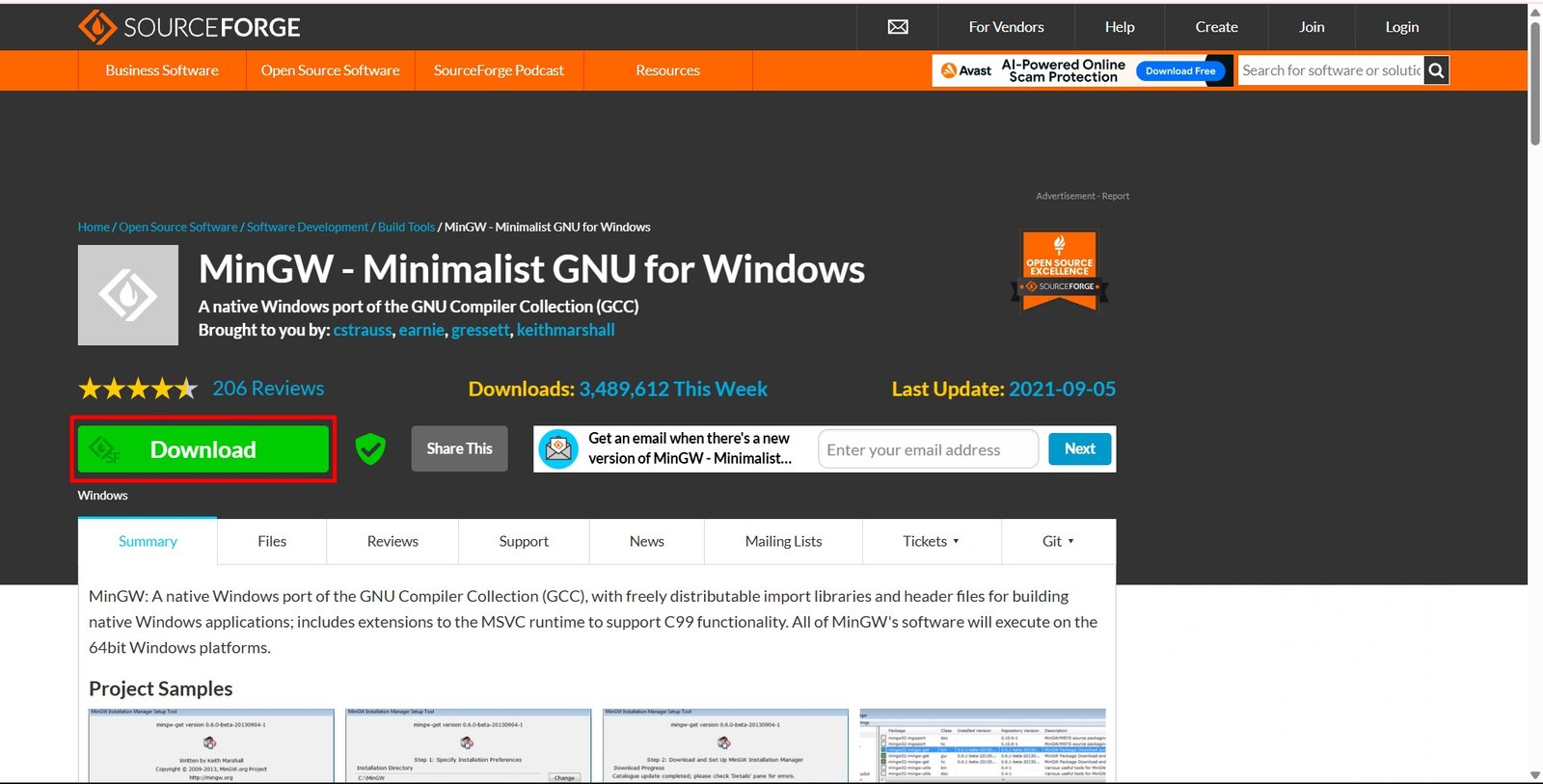
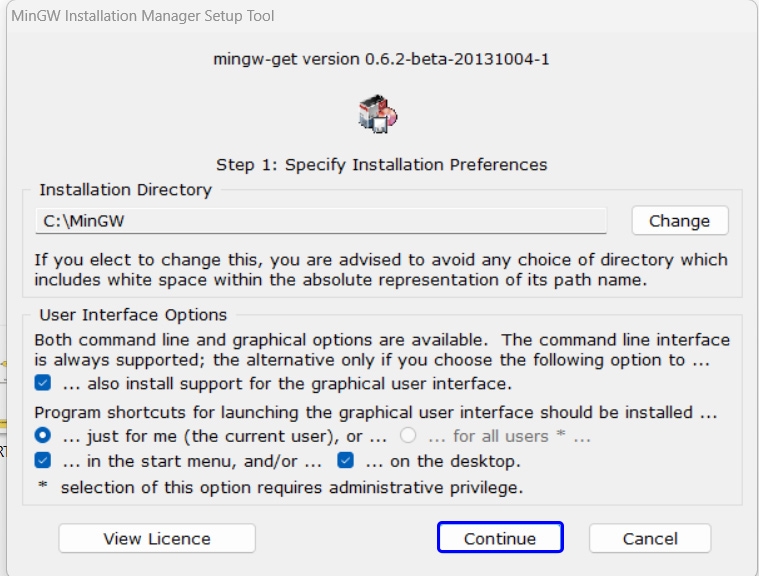
Step 1: MinGW (GCC Compiler) Install करना
- MinGW की official website से installer download करें (या MSYS2 का उपयोग करें, जो आज ज्यादा recommended है)
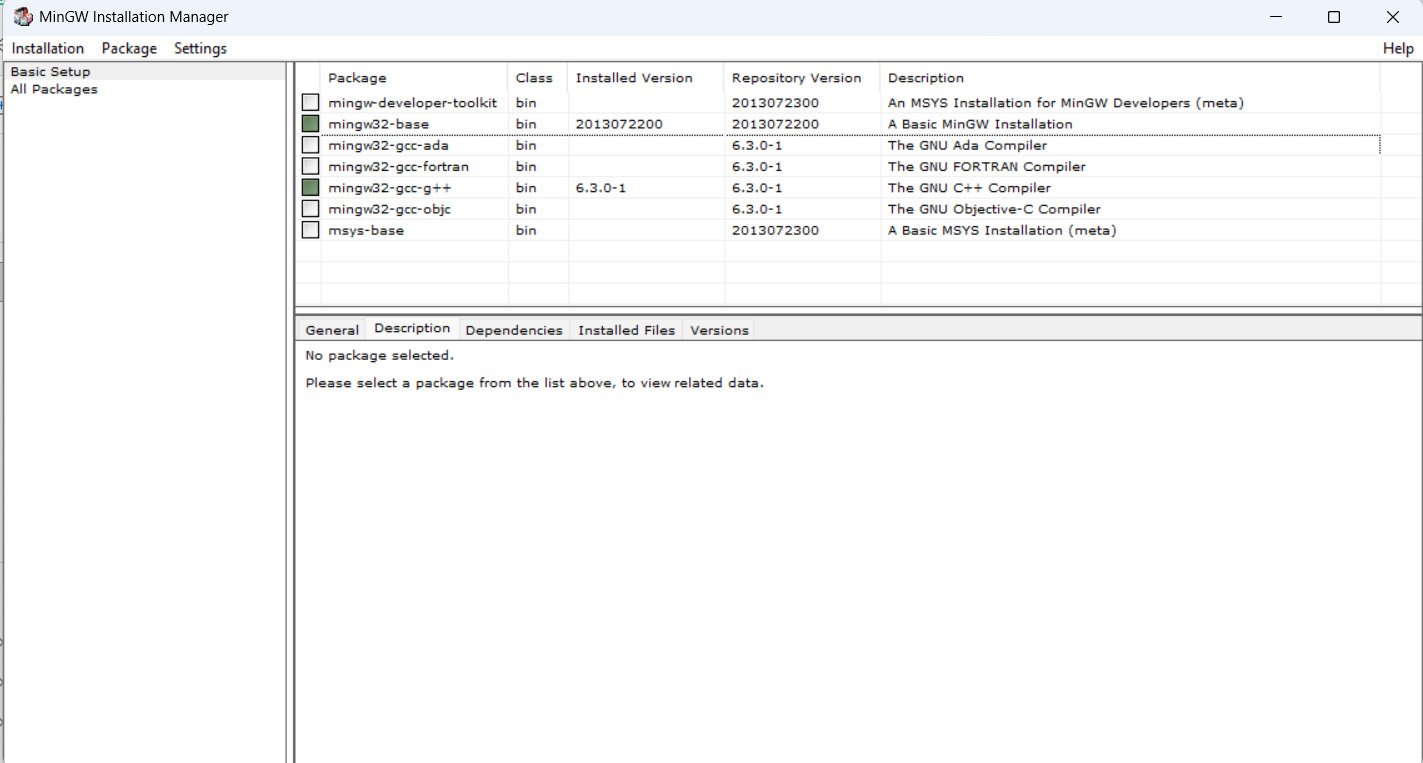
- Installer चलाएं और “mingw32-gcc-g++” package को select करें
- Installation complete होने के बाद, MinGW को apply/install करें
- Default installation location होती है:
C:\MinGW\bin
Step 2: Environment Variable (PATH) में Compiler Add करना
यह step बहुत ज़रूरी है, ताकि आप कहीं से भी (किसी भी folder से) gcc command चला सकें।
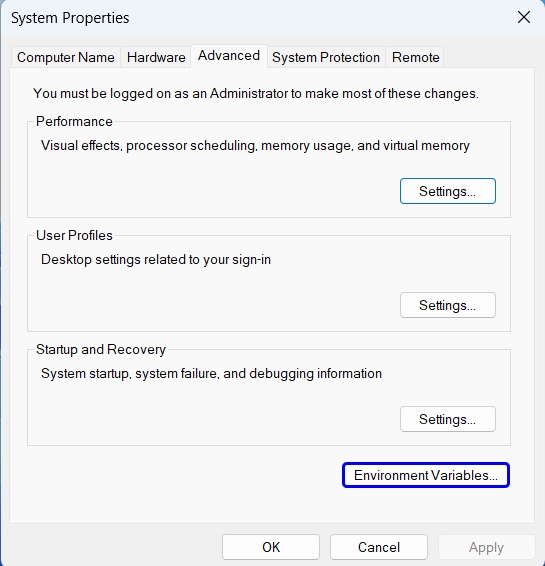
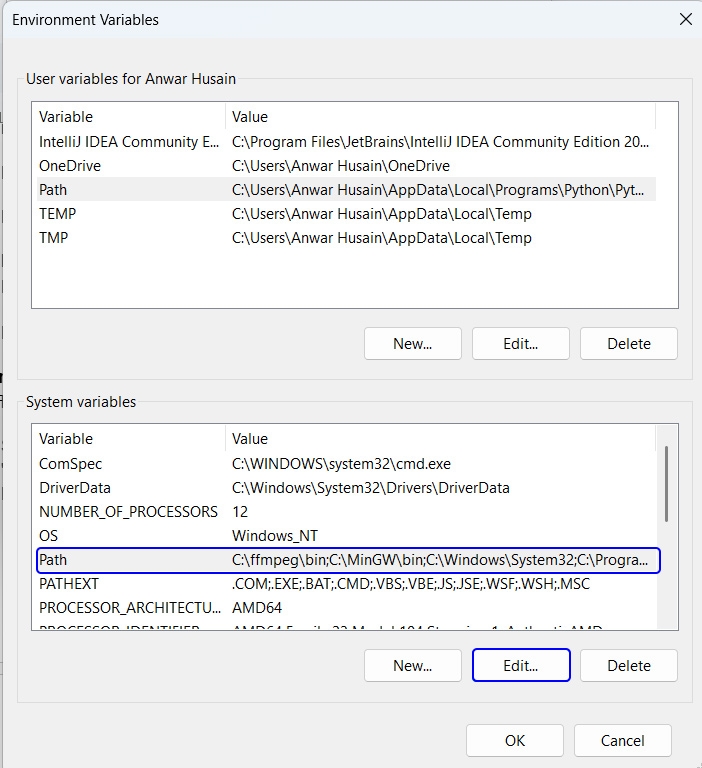
- This PC पर right-click करें → Properties
- Advanced system settings पर click करें
- Environment Variables button पर click करें
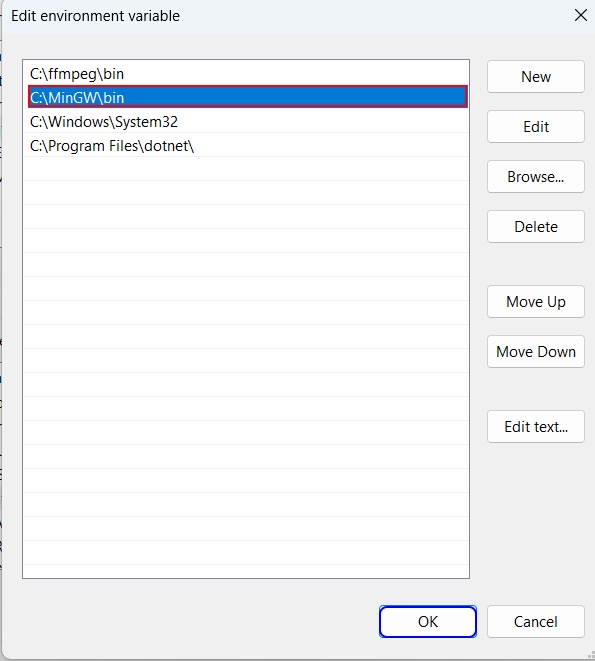
- “System variables” में Path को select करें और Edit पर click करें
- New पर click करें और MinGW का bin folder path डालें:
C:\MinGW\bin - OK करके सभी windows close कर दें
Step 3: Setup Verify करना
- Command Prompt (CMD) खोलें (Win + R टाइप करें, फिर
cmd) - Type करें:
gcc –version
- अगर GCC का version number दिख जाए, तो इसका मतलब compiler सही से install हो गया है
Step 4: Code Editor Install करना (VS Code)
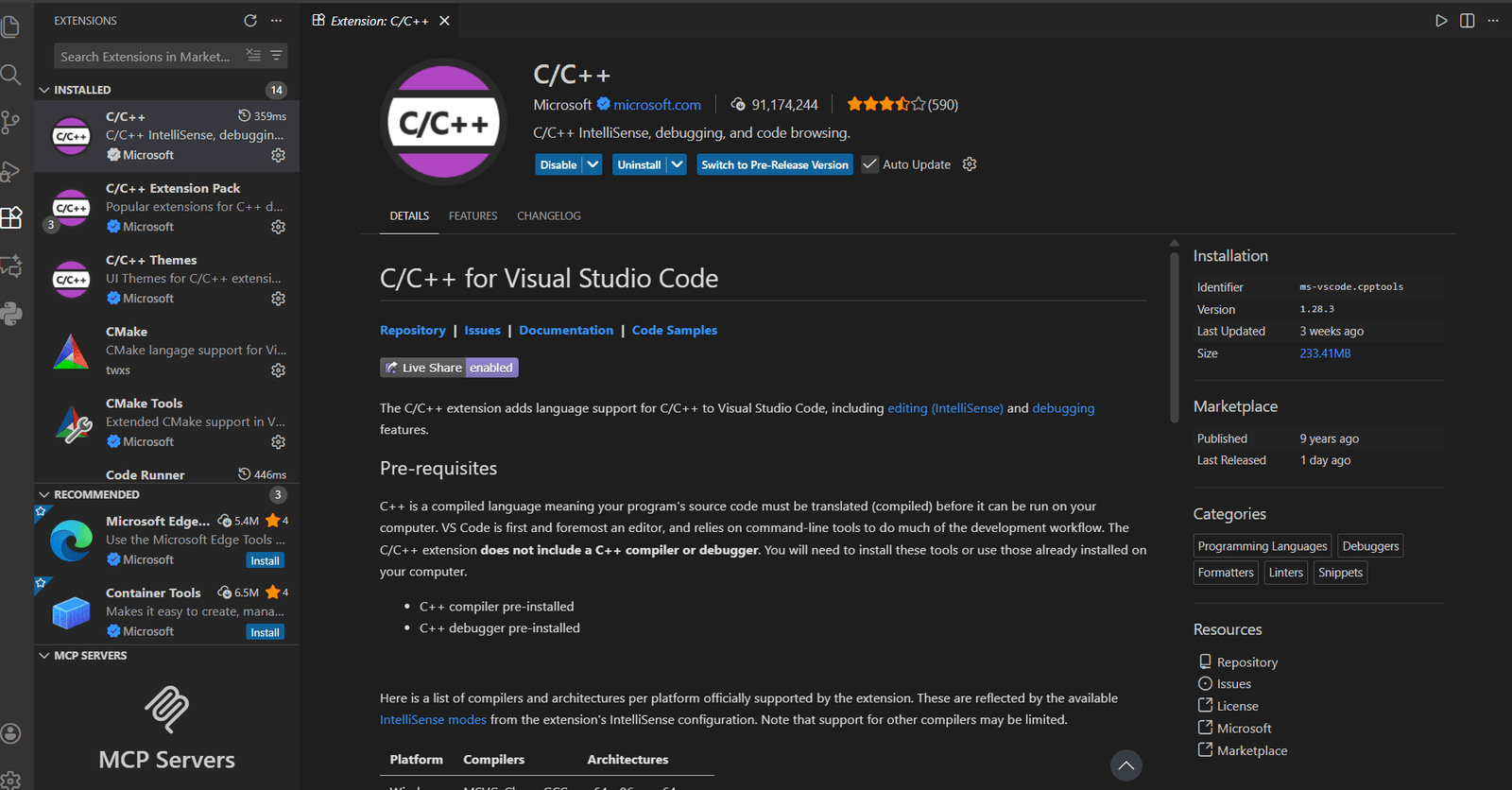
- Extensions (left sidebar में icon) में जाएं और “C/C++” extension (Microsoft द्वारा) install करें
- Visual Studio Code की official website से download करें और install करें
- VS Code खोलें
Step 5: Code लिखना और Run करना
- एक नया folder बनाएं और VS Code में खोलें
- नई file बनाएं:
hello.c - Code लिखें:
Environment Variable Set करना (सबसे जरूरी Step): सिर्फ install करने से काम नहीं चलेगा, कंप्यूटर को बताना होगा कि Compiler कहाँ रखा है।
- Start Menu में “Environment Variables” सर्च करें।
- “Edit the system environment variables” पर क्लिक करें।
- Path नाम के variable को ढूंढें और Edit पर क्लिक करें।
- New पर क्लिक करें और अपने MinGW के bin फोल्डर का एड्रेस पेस्ट करें (जैसे: C:\MinGW\bin).
- OK करके बाहर आ जाएं
VS Code Setup
- Download: VS Code की official Website से इसे Download और Install करें।
- Extension: VS Code खोलें, बाईं तरफ “Extensions” आइकन (box जैसा) पर क्लिक करें।
- Search करें “C/C++” (Microsoft वाला) और Install बटन दबाएं।
- Test: अब आपका VS Code, C programs को समझने के लिए तैयार है।
MacOS में C Programming Setup
Mac users के लिए यह बहुत आसान है।
- अपना Terminal खोलें (Cmd + Space, type Terminal).
- नीचे दी गई Command type करें और Enter दबाएं: xcode-select –install
- एक pop-up आएगा, “Install” पर क्लिक करें। बस हो गया! आपका GCC compiler install हो जाएगा।
✔ No extra steps
✔ No environment variable required
Linux में C Programming Setup
Linux (Ubuntu/Kali, etc.) में पहले से ही बहुत से tools होते हैं।
- Terminal खोलें (Ctrl+Alt+T).
- यह कमांड चलाएं: sudo apt update sudo apt install build-essential
- चेक करने के लिए टाइप करें: gcc –version.
VS Code में C Setup (Step-by-Step Guide)
अब Code लिखने का समय है!
- Folder बनाएं: अपने Desktop पर “C-Programming” नाम का एक folder बनाएं।
- Open in VS Code: VS Code खोलें और File > Open Folder करके उस Folder को select करें।
- File बनाएं: Folder के अंदर New File Icon पर Click करें और नाम दें hello.c (अंत में .c लगाना जरूरी है)।
Code लिखें:
#include <stdio.h>

int main() {
    printf("Hello, World!");
    return 0;
}Run करें: ऊपर Play बटन (Run) पर क्लिक करें या Terminal का इस्तेमाल करें (नीचे बताया गया है)।
C Program Run कैसे करें
Beginner के तौर पर आपको Terminal से Code run करना सीखना चाहिए, क्योंकि यही असली तरीका है।
Compile Command
VS Code में Terminal > New Terminal खोलें और लिखें:
gcc hello.c -o hello
- gcc: Compiler को Call करने का Command।
- hello.c: आपकी File का नाम।
- -o hello: इसका मतलब है “Output फाइल का नाम ‘hello’ रखो”।
Run Command
अब Program चलाने के लिए लिखें:
- Windows: hello या .\hello.exe
- Mac/Linux: ./hello
आपको Screen पर Hello, World! लिखा हुआ दिखेगा।
Common Errors & Fixes
- ‘gcc is not recognized’: इसका मतलब आपने Environment Variable (Path) सही से सेट नहीं किया है (Section 4.1 देखें)।
- File not found: चेक करें कि क्या आपने फाइल सेव की है? (Ctrl+S दबाना न भूलें)।
- Access denied: कभी-कभी Antivirus प्रोग्राम को रोक देता है, उसे थोड़ी देर के लिए disable करें।
Best C Compilers for Beginners
- GCC (MinGW): सबसे बेस्ट और Standard।
- Clang: तेज़ और आधुनिक, लेकिन Windows पर setup थोड़ा मुश्किल हो सकता है।
- TCC (Tiny C Compiler): बहुत हल्का, लेकिन features कम हैं।
- Online Compilers: (जैसे Programiz या OnlineGDB) – ये सिर्फ प्रैक्टिस के लिए ठीक हैं, लेकिन सॉफ्टवेयर बनाने के लिए आपको अपने PC पर ही setup करना चाहिए।
C Programming Setup Tips (Beginner Mistakes to Avoid)
- गलत Path: MinGW install करते समय path में space न रखें (जैसे C:\Program Files की जगह सीधे C:\MinGW रखें)।
- File Extension: फाइल का नाम हमेशा .c से खत्म होना चाहिए (जैसे test.c), .txt से नहीं।
- पुराने Tools: कॉलेज में अगर Turbo C इस्तेमाल हो रहा है, तो कॉलेज के लिए ठीक है, लेकिन अपनी Personal Learning के लिए VS Code ही use करें।
- Folder Structure: अपने Codes को अलग-अलग फोल्डर्स में व्यवस्थित रखें, नहीं तो बाद में files मिक्स हो जाएंगी।
FAQs (अक्सर पूछे जाने वाले सवाल)
Q 1: C programming सीखने के लिए कौन सा compiler best है?
Q 2: VS Code vs Code::Blocks – कौन सा बेहतर है?
Q 3: क्या मोबाइल में C programming कर सकते हैं?
Q 4: क्या Online Compiler पर सीखना ठीक है?
Q 5: Windows 7/10/11 के लिए C setup same है?
Conclusion (निष्कर्ष)
C Programming का सही setup करना एक बार की मेहनत है, लेकिन यह आपकी पूरी Coding जर्नी को आसान बना देता है। तो आज के इस post में हमने सीखा Step-by-Step C Programming सीखने के लिए Setup करना, जरुरी Tools जैसे – Compiler, Code Editor (IDE) साथ ही साथ हमने ये भी सीखा कि कैसे Mac और Linux में भी C Programming Setup करते हैं।
मेरी सलाह (Recommendation): अगर आप Beginner हैं, तो Windows 10/11 + VS Code + MinGW (GCC) का कॉम्बिनेशन सबसे बेस्ट है। यह फ्री है, हल्का है और इंडस्ट्री में यही इस्तेमाल होता है।
घबराएं नहीं, अगर पहली बार में Error आए तो दोबारा चेक करें। Coding में Errors आना अच्छी बात है, क्योंकि यही हमें सिखाते हैं!