
Welcome Anwarcondes!
अगर आप C Language सीखने की यात्रा शुरू कर रहे हैं, तो सबसे पहला और सबसे जरूरी कदम है—सही Setup करना।
अक्सर beginners को coding से ज्यादा मुश्किल अपने कंप्यूटर में C language को run करवाने में आती है। अगर आपका Set up सही नहीं है, तो आप code सही लिखेंगे फिर भी errors आएंगे और आप demotivate हो सकते हैं। इसीलिए, Coding शुरू करने से पहले एक मजबूत “Environment” तैयार करना बहुत जरूरी है।
इस Guide में हम C Programming के setup को बहुत ही आसान भाषा में समझेंगे।
Table of Contents
C Programming Setup क्या होता है?
सबसे पहले यह समझते हैं कि setup का मतलब क्या है। इसे एक simple example से समझते हैं।
अगर हमें चाय बनानी है, तो हमें तीन चीज़ें चाहिए:
- Recipe (नुस्खा): यह हमरा Code है।
- Kitchen (रसोई): यह हमारा Editor है जहाँ हम काम करेंगे।
- Chef (रसोइया): यह Compiler है जो recipe को समझकर चाय बनाएगा।
Computer हमारी इंग्लिश भाषा (C Code) नहीं समझता, वह सिर्फ Binary (0 और 1) समझता है।
- Compiler: यह एक translator है जो हमारे C code को मशीन की भाषा में बदलता है।
- Editor/IDE: यह वह Software है जहाँ हम code लिखते हैं।
- Environment: यह कंप्यूटर की सेटिंग है जो compiler और editor को आपस में Communicate करने में मदद करती है।
C Programming के लिए Required Tools
हमें मुख्य रूप से दो चीज़ों की ज़रूरत होती है:
Compiler
Compiler सबसे महत्वपूर्ण है।
- GCC (GNU Compiler Collection): यह दुनिया का सबसे Popular और भरोसेमंद Compiler है। Windows में इसे MinGW के नाम से जाना जाता है।
- Clang: यह भी एक आधुनिक कंपाइलर है।
- Turbo C (Important नोट): कृपया Turbo C का इस्तेमाल न करें। यह बहुत पुराना (1990 के दशक का) है और आज के आधुनिक कंप्यूटर्स पर सही से काम नहीं करता। हमेशा नए tools के साथ सीखें।
Code Editor / IDE
Code लिखने के लिए एक अच्छा Editor चाहिए।
- VS Code (Visual Studio Code): यह अभी दुनिया का सबसे बेस्ट और Free Editor है। हम इसी की सलाह देंगे।
- Code::Blocks: यह भी अच्छा है लेकिन थोड़ा पुराना हो चुका है।
- Dev C++: Beginners के लिए ठीक है, लेकिन features कम हैं।
Windows में C Programming Setup कैसे करें
Windows में setup करना थोड़ा technical लग सकता है, लेकिन नीचे दिए गए steps को follow करके आसानी से कर सकते हैं:
MinGW (GCC) Download & Install
- Download: Google पर “MinGW w64” सर्च करें और SourceForge या आधिकारिक वेबसाइट से installer डाउनलोड करें। निचे दिए गए Button पर क्लिक करके भी Download कर सकते है

- Installation: Installer को run करें। जब वह आपसे “Architecture” पूछे, तो x86_64 सेलेक्ट करें।
- Path याद रखें: इसे Install करते समय location याद रखें (जैसे: C:\MinGW).
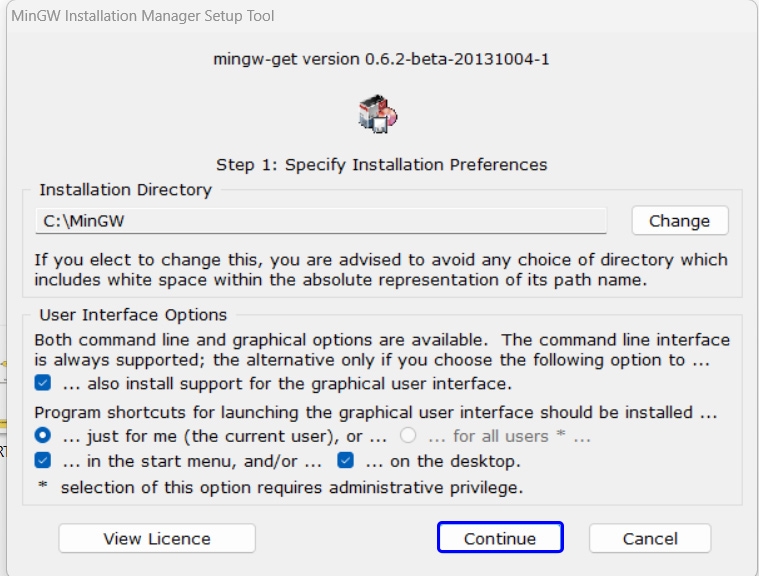
press Continue
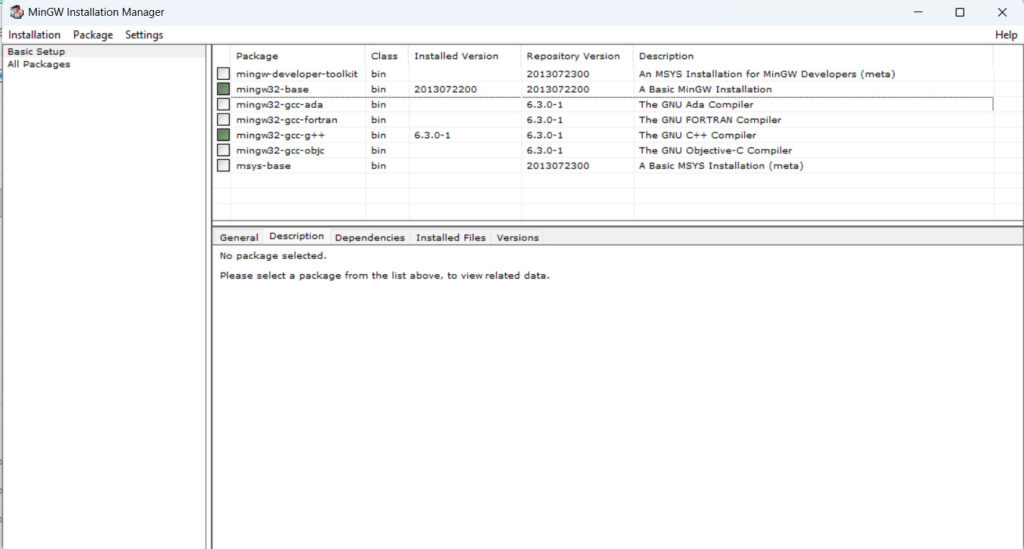
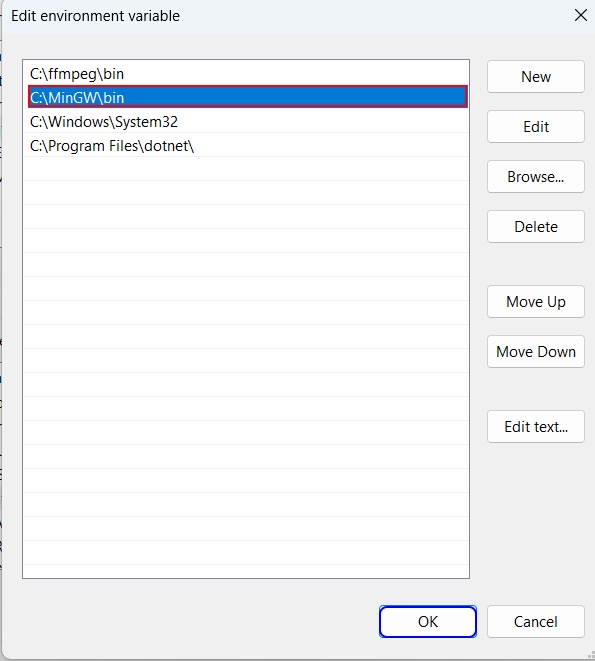
Environment Variable Set करना (सबसे जरूरी Step): सिर्फ install करने से काम नहीं चलेगा, कंप्यूटर को बताना होगा कि Compiler कहाँ रखा है।
- Start Menu में “Environment Variables” सर्च करें।
- “Edit the system environment variables” पर क्लिक करें।
- Path नाम के variable को ढूंढें और Edit पर क्लिक करें।
- New पर क्लिक करें और अपने MinGW के bin फोल्डर का एड्रेस पेस्ट करें (जैसे: C:\MinGW\bin).
- OK करके बाहर आ जाएं
Step – 1
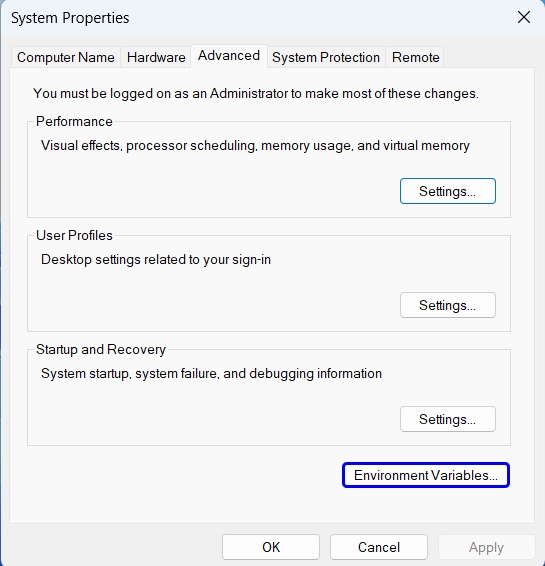
Step – 1
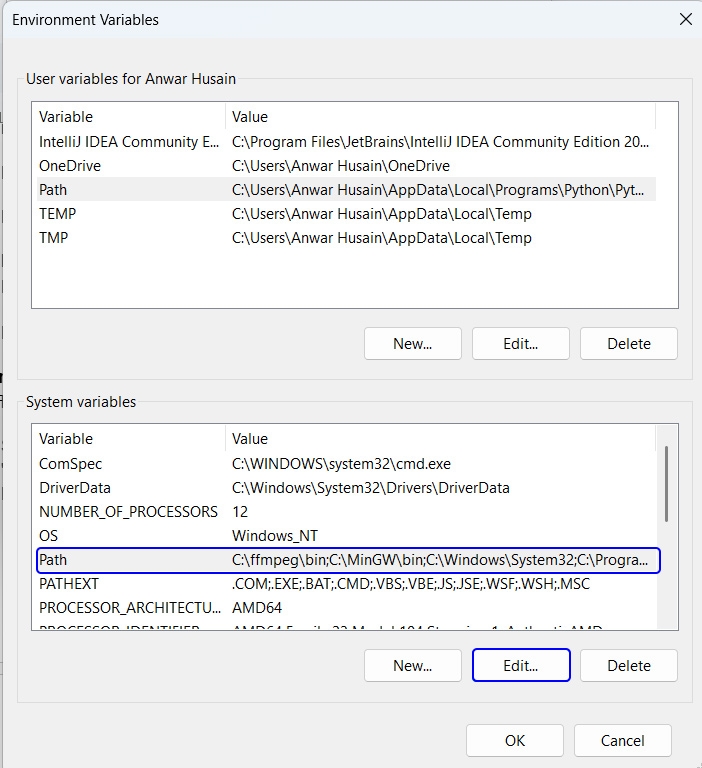
Step – 1
VS Code Setup
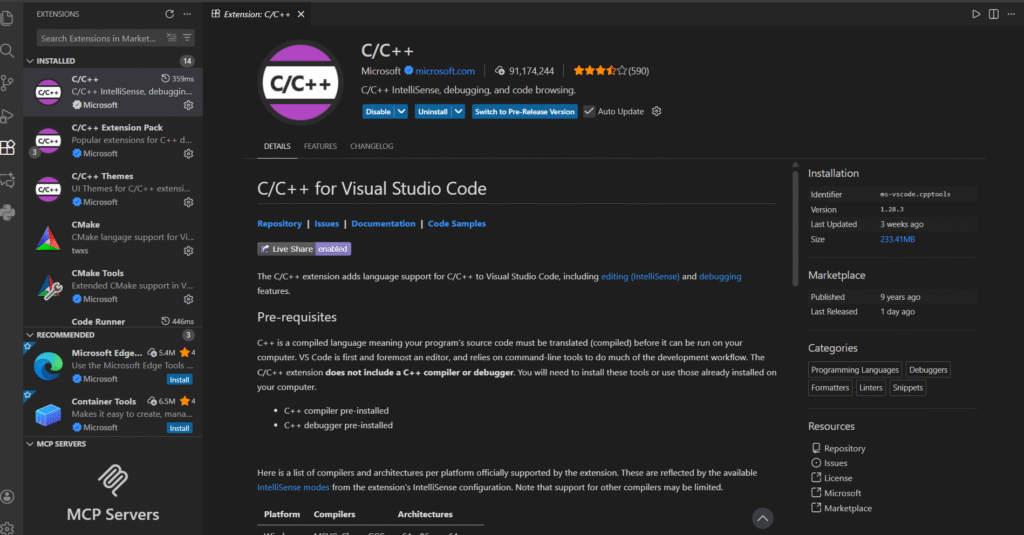
- Download: VS Code की official वेबसाइट से इसे डाउनलोड और इंस्टॉल करें।
- Extension: VS Code खोलें, बाईं तरफ “Extensions” आइकन (box जैसा) पर क्लिक करें।
- Search करें “C/C++” (Microsoft वाला) और Install बटन दबाएं।
- Test: अब आपका VS Code, C programs को समझने के लिए तैयार है।
MacOS में C Programming Setup
Mac users के लिए यह बहुत आसान है।
- अपना Terminal खोलें (Cmd + Space, type Terminal).
- नीचे दी गई कमांड टाइप करें और Enter दबाएं: xcode-select –install
- एक पॉप-अप आएगा, “Install” पर क्लिक करें। बस हो गया! आपका GCC compiler install हो जाएगा।
✔ No extra steps
✔ No environment variable required
Linux में C Programming Setup
Linux (Ubuntu/Kali, etc.) में पहले से ही बहुत से tools होते हैं।
- Terminal खोलें (Ctrl+Alt+T).
- यह कमांड चलाएं: sudo apt update sudo apt install build-essential
- चेक करने के लिए टाइप करें: gcc –version.
VS Code में C Setup (Step-by-Step Guide)
अब Code लिखने का समय है!
- Folder बनाएं: अपने Desktop पर “C-Programming” नाम का एक फोल्डर बनाएं।
- Open in VS Code: VS Code खोलें और File > Open Folder करके उस फोल्डर को सेलेक्ट करें।
- File बनाएं: फोल्डर के अंदर New File आइकन पर क्लिक करें और नाम दें hello.c (अंत में .c लगाना जरूरी है)।
Code लिखें:
#include <stdio.h>

int main() {
    printf("Hello, World!");
    return 0;
}Run करें: ऊपर Play बटन (Run) पर क्लिक करें या Terminal का इस्तेमाल करें (नीचे बताया गया है)।
C Program Run कैसे करें
Beginner के तौर पर आपको Terminal से Code run करना सीखना चाहिए, क्योंकि यही असली तरीका है।
Compile Command
VS Code में Terminal > New Terminal खोलें और लिखें:
gcc hello.c -o hello
- gcc: कंपाइलर को बुलाने की कमांड।
- hello.c: आपकी फाइल का नाम।
- -o hello: इसका मतलब है “Output फाइल का नाम ‘hello’ रखो”।
Run Command
अब प्रोग्राम चलाने के लिए लिखें:
- Windows: hello या .\hello.exe
- Mac/Linux: ./hello
आपको स्क्रीन पर Hello, World! लिखा हुआ दिखेगा।
Common Errors & Fixes
- ‘gcc is not recognized’: इसका मतलब आपने Environment Variable (Path) सही से सेट नहीं किया है (Section 4.1 देखें)।
- File not found: चेक करें कि क्या आपने फाइल सेव की है? (Ctrl+S दबाना न भूलें)।
- Access denied: कभी-कभी Antivirus प्रोग्राम को रोक देता है, उसे थोड़ी देर के लिए disable करें।
Best C Compilers for Beginners
- GCC (MinGW): सबसे बेस्ट और Standard।
- Clang: तेज़ और आधुनिक, लेकिन Windows पर setup थोड़ा मुश्किल हो सकता है।
- TCC (Tiny C Compiler): बहुत हल्का, लेकिन features कम हैं।
- Online Compilers: (जैसे Programiz या OnlineGDB) – ये सिर्फ प्रैक्टिस के लिए ठीक हैं, लेकिन सॉफ्टवेयर बनाने के लिए आपको अपने PC पर ही setup करना चाहिए।
C Programming Setup Tips (Beginner Mistakes to Avoid)
- गलत Path: MinGW install करते समय path में space न रखें (जैसे C:\Program Files की जगह सीधे C:\MinGW रखें)।
- File Extension: फाइल का नाम हमेशा .c से खत्म होना चाहिए (जैसे test.c), .txt से नहीं।
- पुराने Tools: कॉलेज में अगर Turbo C इस्तेमाल हो रहा है, तो कॉलेज के लिए ठीक है, लेकिन अपनी Personal Learning के लिए VS Code ही use करें।
- Folder Structure: अपने Codes को अलग-अलग फोल्डर्स में व्यवस्थित रखें, नहीं तो बाद में files मिक्स हो जाएंगी।
FAQs (अक्सर पूछे जाने वाले सवाल)
Q1. C programming सीखने के लिए कौन सा compiler best है?
Ans: GCC (GNU Compiler Collection) सबसे बेस्ट है क्योंकि यह Open-Source है और दुनिया भर में Standard माना जाता है।
Q2. VS Code vs Code::Blocks – कौन सा बेहतर है?
Ans: VS Code आज के दौर में बेहतर है। इसका Interface अच्छा है और इसमें बहुत सारे extensions हैं।
Code::Blocks थोड़ा पुराना feel देता है और customization कम है।
Q3. क्या मोबाइल में C programming कर सकते हैं?
Ans: हाँ, आप ‘Coding C’, ‘Cxxdroid’ या ‘Termux’ जैसे apps से कर सकते हैं।
लेकिन deep सीखने, debugging और बड़े programs के लिए Laptop/PC ज्यादा practical है।
Q4. क्या Online Compiler पर सीखना ठीक है?
Ans: शुरुआत के 2–4 दिन के लिए ठीक है ताकि आप basic syntax समझ सकें।
लेकिन file handling, header files, projects या debugging सीखनी है तो आपको local setup (VS Code + GCC) इस्तेमाल करना ही पड़ेगा।
Q5. Windows 7/10/11 के लिए C setup same है?
Ans: हाँ, setup process लगभग same है।
MinGW install करना होता है और path set करना होता है — बस इतना ही काफी है।
Conclusion (निष्कर्ष)
C Programming का सही setup करना एक बार की मेहनत है, लेकिन यह आपकी पूरी Coding जर्नी को आसान बना देता है। तो आज के इस post में हमने सीखा Step-by-Step C Programming सीखने के लिए Setup करना, जरुरी Tools जैसे – Compiler, Code Editor (IDE) साथ ही साथ हमने ये भी सीखा कि कैसे Mac और Linux में भी C Programming Setup करते हैं।
मेरी सलाह (Recommendation): अगर आप Beginner हैं, तो Windows 10/11 + VS Code + MinGW (GCC) का कॉम्बिनेशन सबसे बेस्ट है। यह फ्री है, हल्का है और इंडस्ट्री में यही इस्तेमाल होता है।
घबराएं नहीं, अगर पहली बार में Error आए तो दोबारा चेक करें। Coding में Errors आना अच्छी बात है, क्योंकि यही हमें सिखाते हैं!